MT Transfer؛ انتقال عکس آیفون به کامپیوتر با کابل USB
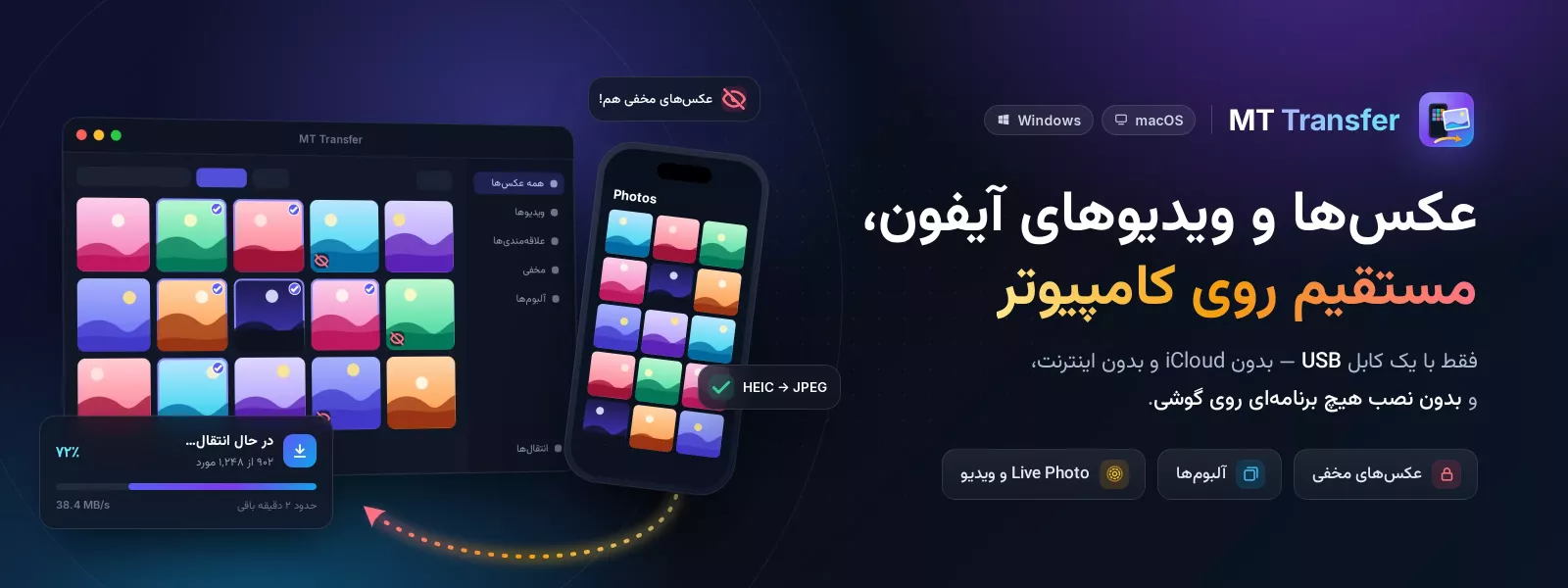
با اپلیکیشن MT Transfer عکسها و ویدیوهای آیفون را — حتی عکسهای مخفی و آلبومها — با کابل USB و بدون آیتونز به مک و ویندوز منتقل کنید. معرفی کامل همه امکانات.
 میلاد مصطفایی
۱۰ دقیقه مطالعه
میلاد مصطفایی
۱۰ دقیقه مطالعه
فهرست مطالب
- MT Transfer چیست و چرا به آن نیاز دارید؟
- انتقال با کابل USB، بدون آیتونز و بدون نصب روی گوشی
- دسترسی به عکسهای مخفی، علاقهمندیها و آلبومها
- مرور هوشمند کتابخانه: فیلتر، جستجو، مرتبسازی و پیشنمایش
- فیلترهای قدرتمند و جستجو
- مرتبسازی و گروهبندی بر اساس تاریخ
- انتخاب چندتایی و پیشنمایش کامل
- صف انتقال حرفهای با سرعت، تبدیل فرمت و حذف خودکار
- نمایش سرعت، پیشرفت و زمان باقیمانده
- حفظ ساختار پوشه و تبدیل HEIC به JPEG
- مدیریت فایلهای تکراری و حذف پس از انتقال
- حذف مستقیم عکسها از آیفون
- تجربه کاربری دوزبانه، تم و تنظیمات کامل
- فارسی و انگلیسی، تم روشن و تاریک
- میانبرهای کیبورد و موس
- تنظیمات انعطافپذیر
- سازگاری و راهنمای شروع در چند دقیقه
- جدول خلاصه امکانات MT Transfer
- مخصوص کاربران ایران
- سوالات متداول
- آیا برای استفاده از MT Transfer باید چیزی روی آیفون نصب کنم؟
- آیا عکسهای مخفی هم منتقل میشوند؟
- آیا عکسهای من جایی آپلود میشوند؟
- روی ویندوز به چه چیزی نیاز دارم؟
- آیا میتوانم فرمت HEIC را به JPEG تبدیل کنم؟
- جمعبندی
انتقال عکس از آیفون به کامپیوتر با اپلیکیشن MT Transfer به سادهترین کار دنیا تبدیل میشود؛ کافی است آیفون را با یک کابل USB به مک یا ویندوز وصل کنید و همه عکسها و ویدیوهایتان را — حتی عکسهای مخفی و آلبومها — تنها با چند کلیک به کامپیوتر منتقل کنید. اگر تا امروز با آیتونز، فضای ابری پر، یا نرمافزارهای پیچیده دستوپنجه نرم کردهاید، MT Transfer همان ابزاری است که دنبالش بودهاید: سریع، امن و کاملاً فارسی.
در این مقاله کامل، از کوچکترین تا بزرگترین امکانات MT Transfer را مرور میکنیم تا ببینید چرا این برنامه بهترین انتخاب برای انتقال فایل از آیفون به کامپیوتر در ویندوز و مک است.
MT Transfer چیست و چرا به آن نیاز دارید؟
MT Transfer یک برنامه دسکتاپ برای مک و ویندوز است که بهطور اختصاصی برای انتقال عکس و ویدیو از آیفون به کامپیوتر ساخته شده است. برخلاف روشهای سنتی، در این برنامه هیچ چیزی روی گوشی شما نصب نمیشود؛ ارتباط بهطور کامل از طریق کابل USB و زیرساخت رسمی اپل انجام میگیرد. یعنی عکسهای شما هیچوقت از دست شما خارج نمیشوند و به هیچ سروری آپلود نمیگردند.
این یعنی یک تجربه خصوصی و امن: عکسهای خانوادگی، ویدیوهای شخصی و خاطرات شما مستقیماً از گوشی به کامپیوتر خودتان کپی میشوند، بدون اینترنت، بدون حساب کاربری و بدون واسطه.
انتقال با کابل USB، بدون آیتونز و بدون نصب روی گوشی
قلب MT Transfer، انتقال سریع و مطمئن با کابل است. تنها کاری که باید انجام دهید این است که آیفون را به کامپیوتر وصل کنید، روی گوشی گزینه «Trust» (اعتماد) را بزنید و کتابخانه عکسهایتان بلافاصله باز میشود. دیگر خبری از همگامسازی گیجکننده آیتونز یا ترس از پاکشدن اطلاعات نیست.
این روش برای کسانی که به دنبال انتقال عکس از آیفون به کامپیوتر بدون آیتونز هستند عالی است. برنامه تمام کتابخانه DCIM دستگاه شما را میخواند و عکسها، ویدیوها و حتی Live Photos را به شما نشان میدهد.
دسترسی به عکسهای مخفی، علاقهمندیها و آلبومها
این مهمترین مزیتی است که MT Transfer را از بقیه ابزارها جدا میکند. بیشتر برنامهها فقط پوشه خام عکسها را نشان میدهند، اما MT Transfer میتواند عکسهای مخفی (Hidden)، علاقهمندیها (Favorites) و تمام آلبومهای شما را دقیقاً همانطور که در اپلیکیشن Photos آیفون میبینید، تشخیص دهد و نمایش دهد.
چطور؟ عکسهای مخفی در همان پوشهای ذخیره میشوند که بقیه عکسها هستند و تنها راه شناختنشان، خواندن پایگاهداده عکسهای آیفون است. MT Transfer این کار را بهصورت هوشمند و فقط یکبار انجام میدهد تا آلبومها، علاقهمندیها و موارد مخفی برایتان آزاد شوند. اگر پشتیبانگیری دستگاه شما رمزگذاریشده باشد، برنامه با گرفتن رمز عبور پشتیبان، بهطور موقت رمز را برمیدارد، اطلاعات را میخواند و دوباره رمزگذاری را فعال میکند.
مرور هوشمند کتابخانه: فیلتر، جستجو، مرتبسازی و پیشنمایش
MT Transfer فقط یک انتقالدهنده ساده نیست؛ یک مرورگر کامل و حرفهای برای کتابخانه عکس آیفون شماست.
فیلترهای قدرتمند و جستجو
میتوانید عکسها را بر اساس نوع (عکس، ویدیو، Live)، فقط علاقهمندیها، فقط موارد مخفی یا بر اساس آلبوم فیلتر کنید. یک جعبه جستجو هم هست که اجازه میدهد فایلها را بر اساس نام پیدا کنید. فیلتر تاریخ هم وجود دارد: امروز، ۷ روز اخیر، ۳۰ روز اخیر، امسال یا یک بازه دلخواه.
مرتبسازی و گروهبندی بر اساس تاریخ
عکسها را میتوانید از جدید به قدیم، از قدیم به جدید، بر اساس نام یا بر اساس حجم مرتب کنید. گزینه گروهبندی بر اساس تاریخ هم کتابخانه شلوغ شما را مرتب و قابلمرور میکند.
انتخاب چندتایی و پیشنمایش کامل
با کلیک، Cmd-کلیک و Shift-کلیک میتوانید چند عکس یا یک بازه کامل را یکجا انتخاب کنید. گزینه «انتخاب همه» و «لغو انتخاب» هم در دسترس است. برای هر فایل، یک پیشنمایش تماماندازه با تمام اطلاعات آن نمایش داده میشود: نام فایل، ابعاد، تاریخ ساخت، موقعیت مکانی، حجم، مدتزمان ویدیو و آلبومهایی که عکس در آنهاست. ویدیوهای آیفون (از جمله فرمت HEVC) هم بدون نیاز به نصب کدک جداگانه، مستقیماً در برنامه پخش میشوند.
صف انتقال حرفهای با سرعت، تبدیل فرمت و حذف خودکار
وقتی عکسهای موردنظرتان را انتخاب کردید، صف انتقال MT Transfer وارد عمل میشود و کنترل کامل را به شما میدهد.
نمایش سرعت، پیشرفت و زمان باقیمانده
در حین انتقال، نوار پیشرفت، سرعت کپی و زمان تقریبی باقیمانده (ETA) را میبینید. دقیقاً میدانید چه تعداد از چند فایل منتقل شده است.
حفظ ساختار پوشه و تبدیل HEIC به JPEG
برنامه میتواند ساختار پوشهبندی آیفون (DCIM/100APPLE) را حفظ کند. همچنین روی مک میتوانید عکسهای فرمت HEIC را هنگام انتقال به JPEG تبدیل کنید تا در هر دستگاه و برنامهای بهراحتی باز شوند.
مدیریت فایلهای تکراری و حذف پس از انتقال
اگر فایلی با همان نام از قبل در مقصد باشد، میتوانید انتخاب کنید که جایگزین شود یا نادیده گرفته شود (فایلهای همنام بهشکل «name (1)» ذخیره میشوند). یک گزینه بسیار کاربردی هم وجود دارد: حذف از آیفون پس از انتقال موفق — هر فایل تنها پس از کپیشدن کامل و مطمئن، از گوشی پاک میشود تا فضای آیفون شما خالی گردد.
حذف مستقیم عکسها از آیفون
MT Transfer به شما اجازه میدهد عکسهای انتخابی را مستقیماً از آیفون پاک کنید. برنامه این کار را از طریق رابط دوربین دستگاه انجام میدهد، یعنی عکسها واقعاً از اپلیکیشن Photos حذف میشوند، نه فقط از حافظه. برنامه پیش از حذف، هشدار روشنی میدهد که این کار غیرقابلبازگشت است و بهتر است ابتدا از عکسها نسخه پشتیبان تهیه کنید.
تجربه کاربری دوزبانه، تم و تنظیمات کامل
MT Transfer با توجه به جزئیات ساخته شده تا استفاده از آن لذتبخش باشد.
فارسی و انگلیسی، تم روشن و تاریک
رابط کاربری برنامه کاملاً دوزبانه است؛ فارسی بهصورت پیشفرض و انگلیسی. تم روشن و تاریک هم پشتیبانی میشود تا در هر شرایطی چشم شما راحت باشد. تاریخها هم با تقویم شمسی (جلالی) و اعداد فارسی نمایش داده میشوند.
میانبرهای کیبورد و موس
برای کاربران حرفهای، میانبرهای کیبورد و موس برای باز کردن پیشنمایش، افزودن به انتخاب، انتخاب بازه، انتخاب همه، پاککردن انتخاب، حرکت بین عکسها و نمایش پنل اطلاعات تعبیه شده است.
تنظیمات انعطافپذیر
در بخش تنظیمات میتوانید پوشه مقصد پیشفرض، اندازه تصاویر بندانگشتی، نمایش موارد مخفی بهصورت پیشفرض و شتابدهنده سختافزاری ویدیو را تنظیم کنید. حافظه پنهان (کش) تصاویر بندانگشتی هم قابل مشاهده و پاککردن است.
سازگاری و راهنمای شروع در چند دقیقه
MT Transfer روی مک و ویندوز کار میکند و با آیفونهای امروزی و نسخههای جدید iOS از جمله iOS ۲۶ و iOS ۲۷ سازگار است. برای شروع این مراحل ساده را دنبال کنید:
برنامه MT Transfer را از سایت اصلی دانلود و روی مک یا ویندوز نصب و باز کنید.
آیفون را با کابل USB به کامپیوتر وصل کنید.
روی گوشی گزینه «Trust / اعتماد» را بزنید.
کتابخانه عکس باز میشود؛ عکسها را فیلتر و انتخاب کنید.
پوشه مقصد را انتخاب کنید و دکمه انتقال را بزنید.
روی ویندوز تنها نیاز است یکبار برنامه رایگان «Apple Devices» یا iTunes اپل را نصب کنید؛ این برنامه درایور لازم برای شناسایی آیفون توسط ویندوز را فراهم میکند. روی مک، ابزارهای موردنیاز همراه برنامه ارائه میشوند و معمولاً به کار دیگری نیاز ندارید.
جدول خلاصه امکانات MT Transfer
| قابلیت | توضیح |
|---|---|
| انتقال با USB | سریع و امن، بدون نصب روی گوشی |
| عکسهای مخفی و آلبومها | تشخیص و نمایش کامل |
| فیلتر، جستجو و مرتبسازی | بر اساس نوع، تاریخ، نام و حجم |
| تبدیل HEIC به JPEG | روی مک، هنگام انتقال |
| حذف از آیفون | پاککردن مستقیم و پس از انتقال |
| دوزبانه و تقویم شمسی | فارسی و انگلیسی، تم روشن/تاریک |
| پلتفرم | مک و ویندوز |
مخصوص کاربران ایران
MT Transfer با فکر کردن به کاربران ایرانی ساخته شده است. رابط برنامه بهصورت پیشفرض فارسی است، تاریخها با تقویم شمسی نمایش داده میشوند و از آنجا که انتقال کاملاً آفلاین و با کابل انجام میشود، به هیچ سرویس ابری، حساب خارجی یا اینترنت پرسرعت نیاز ندارید. این یعنی بدون دغدغه تحریمها، فیلترینگ یا فضای ابری محدود، میتوانید عکسها و ویدیوهایتان را به کامپیوتر منتقل کنید و از آنها نسخه پشتیبان بگیرید.
سوالات متداول
آیا برای استفاده از MT Transfer باید چیزی روی آیفون نصب کنم؟
خیر. هیچ برنامهای روی گوشی نصب نمیشود. تنها کافی است آیفون را با کابل وصل کرده و گزینه اعتماد را بزنید.
آیا عکسهای مخفی هم منتقل میشوند؟
بله. MT Transfer یکی از معدود ابزارهایی است که عکسهای مخفی، علاقهمندیها و آلبومها را تشخیص داده و اجازه انتقال آنها را میدهد.
آیا عکسهای من جایی آپلود میشوند؟
خیر. تمام انتقالها بهصورت محلی و با کابل بین آیفون و کامپیوتر خودتان انجام میشود و هیچ دادهای به اینترنت ارسال نمیگردد.
روی ویندوز به چه چیزی نیاز دارم؟
فقط به نصب یکباره برنامه رایگان «Apple Devices» یا iTunes اپل که درایور شناسایی آیفون را فراهم میکند.
آیا میتوانم فرمت HEIC را به JPEG تبدیل کنم؟
بله، روی مک این گزینه هنگام انتقال در دسترس است تا عکسها در همه دستگاهها باز شوند.
جمعبندی
MT Transfer راهحلی کامل، سریع و امن برای انتقال عکس و ویدیو از آیفون به کامپیوتر در مک و ویندوز است. از انتقال ساده با کابل گرفته تا دسترسی به عکسهای مخفی و آلبومها، صف انتقال حرفهای، تبدیل فرمت، حذف از گوشی و رابط کاملاً فارسی با تقویم شمسی — همه در یک برنامه. اگر به دنبال یک جایگزین مطمئن برای آیتونز و روشی آسان برای خالیکردن حافظه آیفون و پشتیبانگیری از خاطراتتان هستید، MT Transfer دقیقاً برای شما ساخته شده است. همین حالا از MT-Transfer برنامه را دریافت کنید و انتقال عکسهایتان را شروع کنید.
منابع: مستندات رسمی MT Transfer؛ صفحه معرفی iOS 27 در Apple Newsroom و MacRumors؛ صفحه دانلود برنامه Apple Devices اپل برای ویندوز.
دیدگاهها (۰)
هنوز دیدگاهی ثبت نشده. اولین نفر باشید!
دیدگاه خود را بنویسید